- 简介
- 相关信息
- 近期更新
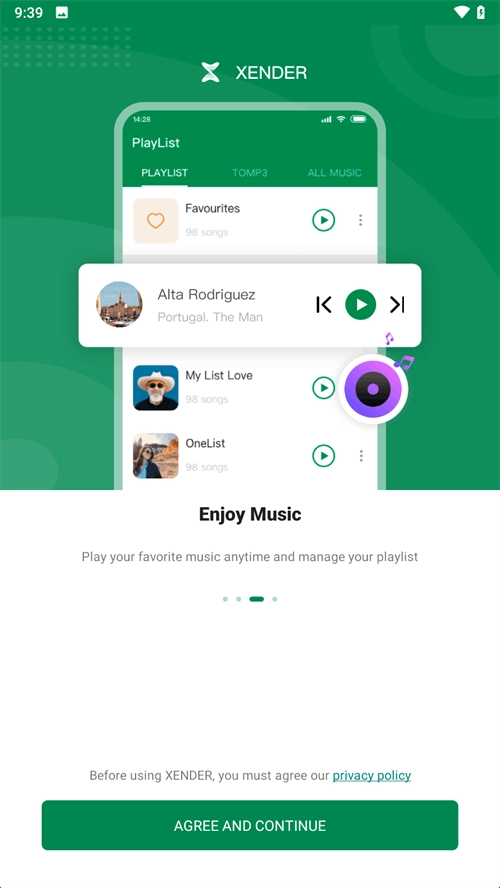
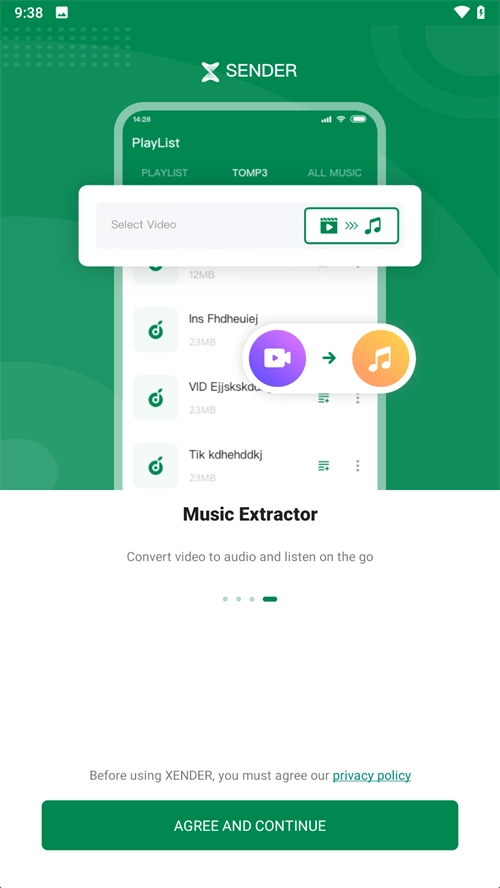
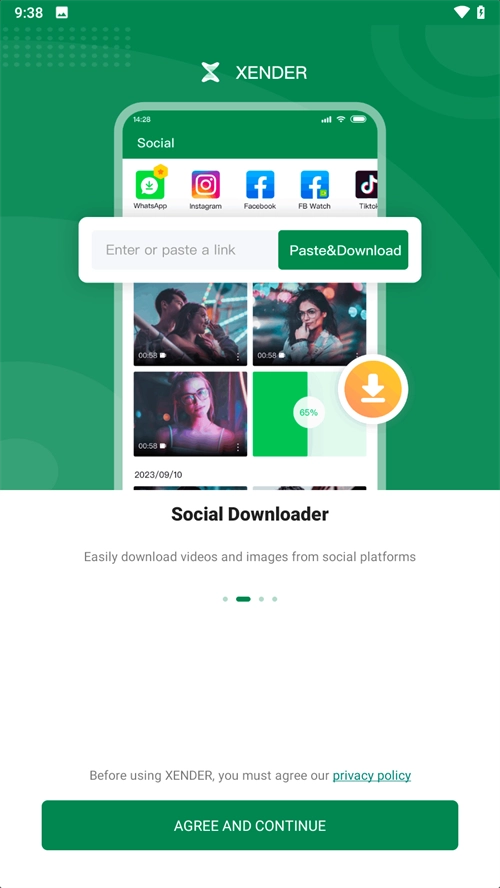
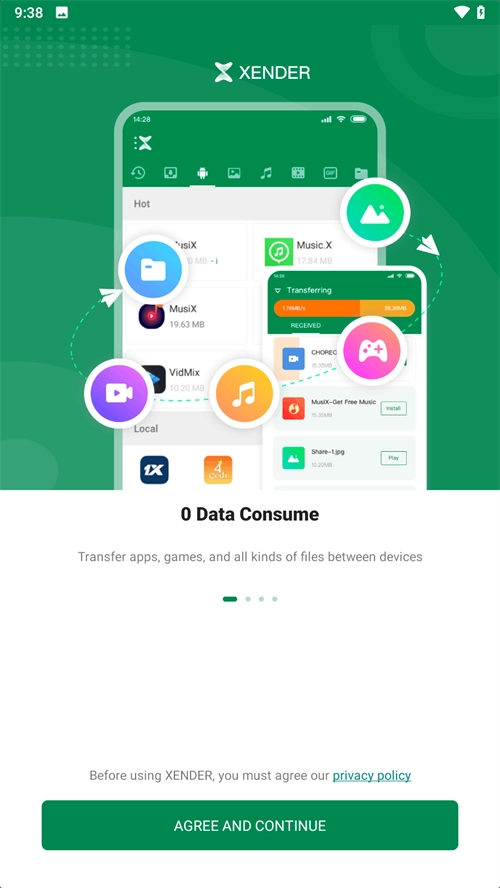
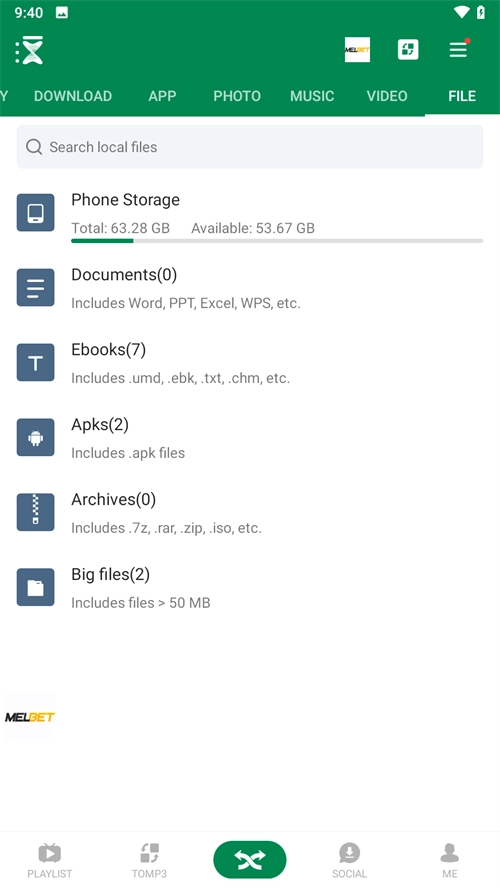
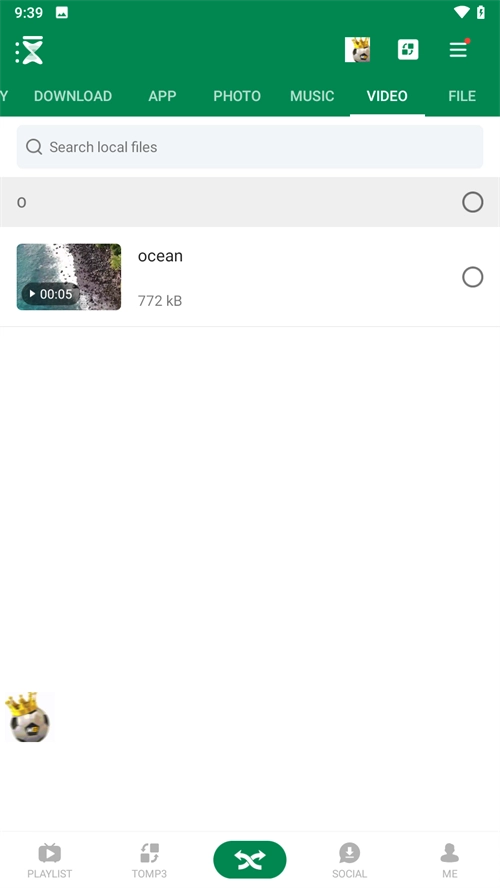
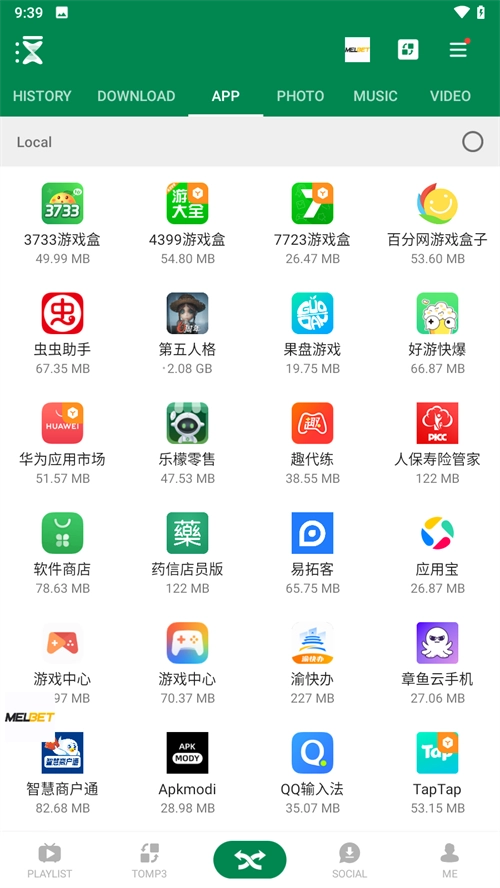
游戏简介
Xender 是小编十分推荐的手机文件传输软件,能帮你解决生活和工作里不少文件传输的问题。它专为文件传输设计,无论是表格文档、图片、音乐、视频,还是各类应用游戏的安装包,都能轻松传输,手机里的任何内容都能通过它传送,千万别错过这款实用工具。
Xender 设备连接方式
一、手机连手机
无需USB,无需网络环境,也不会消耗移动流量!
无所不传——无论是文件、图片、音乐、影片,全都不在话下!
极速传输——试想一下,仅需短短几秒就能把您的聚会视频分享给朋友,这种极速体验多么畅快!
支持多达四台设备间的群组分享。
二、手机连电脑
您可以把手机连接到任意一台电脑,哪怕是别人的电脑!不受时间地点限制!
无所不传——无论是文件、图片、音乐、影片,全都不在话下!
电脑端不需安装任何软件。
无需网络也可支持高速传输的离线模式!
Xender 如何手机互传
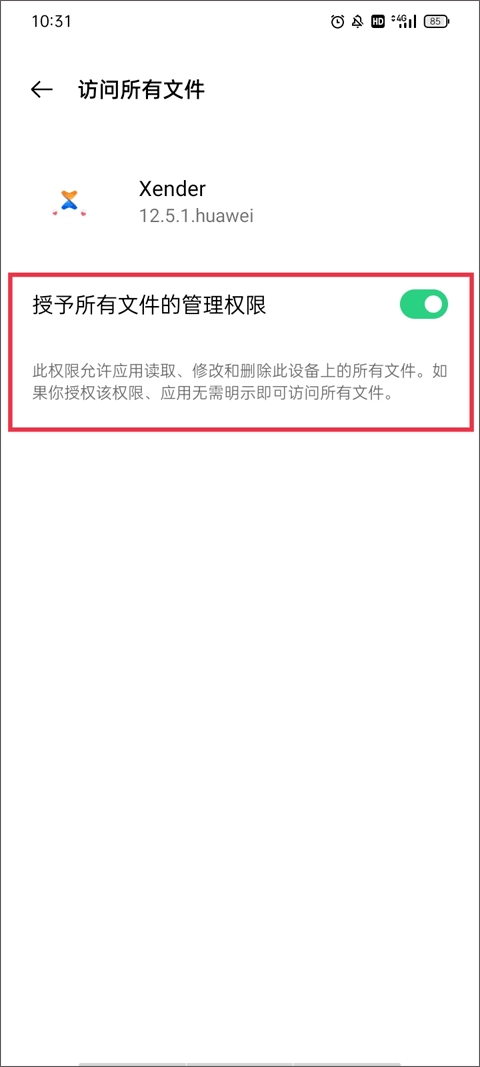
打开应用后,页面会提示需要获取所有访问权限,此时勾选“授予所有文件的管理权限”选项,就能直接进入主界面了。
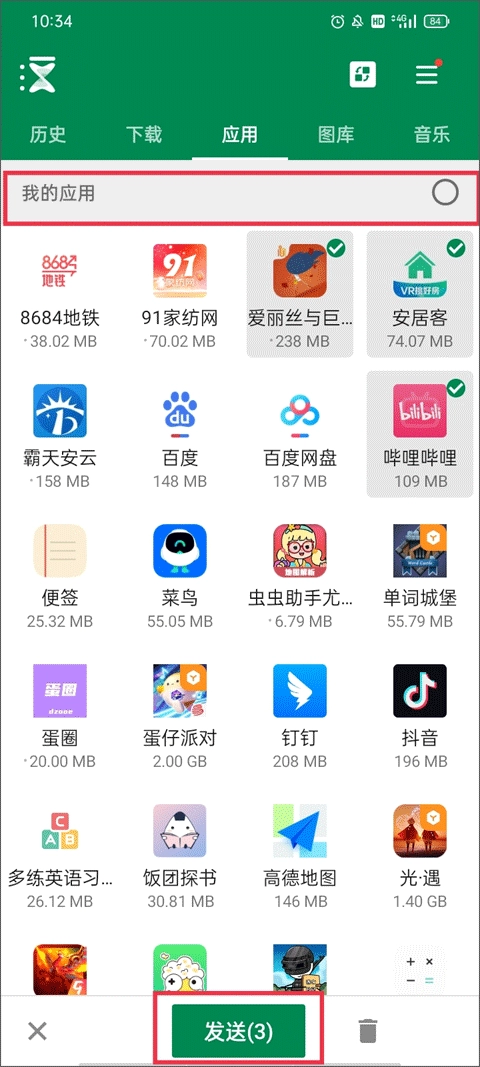
在传输板块里,勾选你需要传输的应用、图片、音乐之类的内容,选好之后点击下方的发送按钮。
这时弹出了一个下拉菜单,得把WiFi开启才能继续传输。
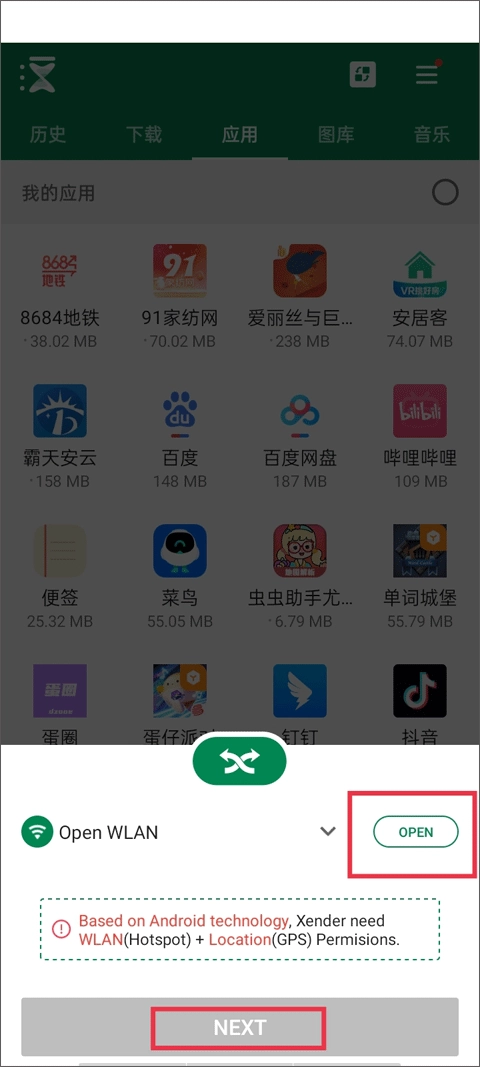
注:基于Android技术,Xender需要WLAN(热点)+定位(GPS)许可。
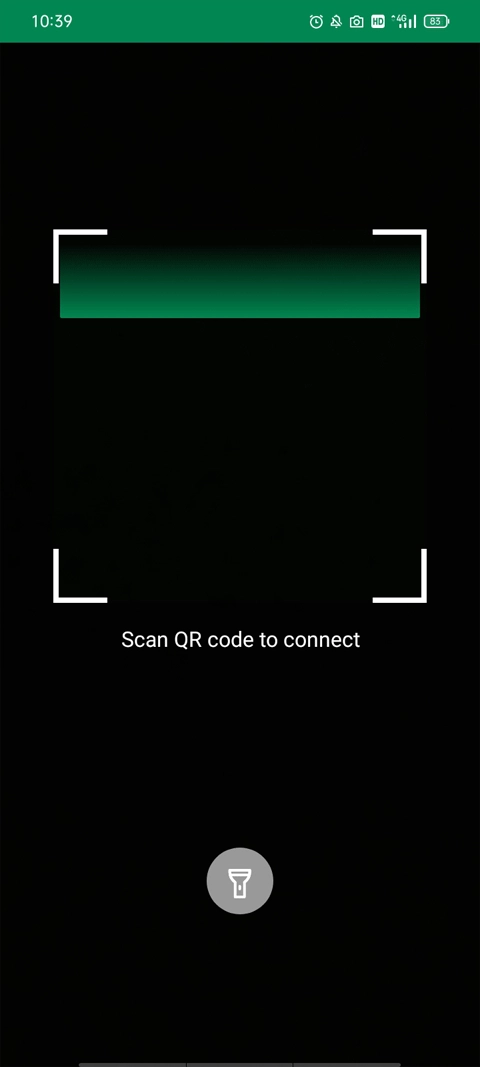
软件主界面自动生成了一个二维码,需要将这个二维码展开并保持打开状态。

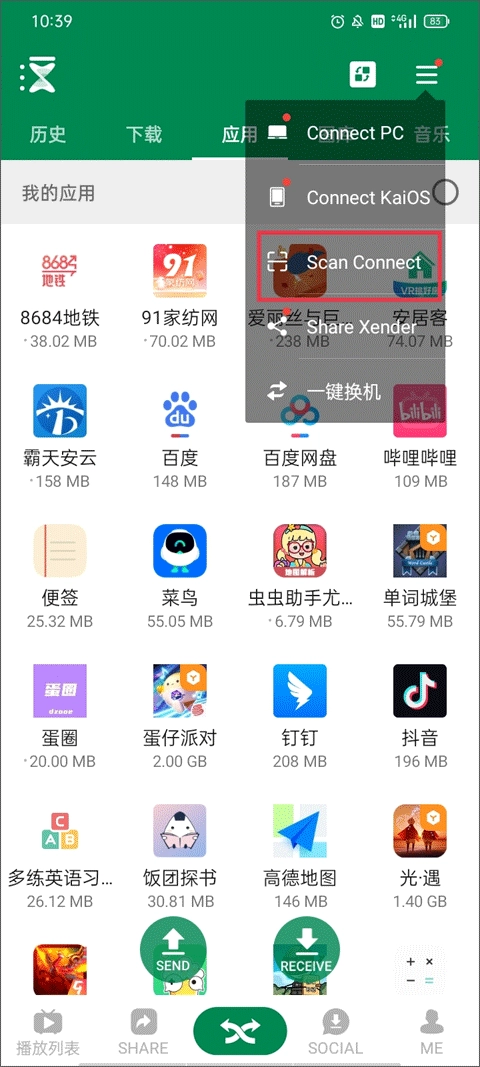
另一部手机需点击右上方的三横图标,选择“Scan Connect”,然后将扫描框对准该二维码,就能快速互传对应的应用、图片、音乐等内容。
Xender 怎么连接电脑
依旧是在【传输】界面里,点击右上角的三条横线图标,然后选择下拉菜单中的“Connect PC”选项。
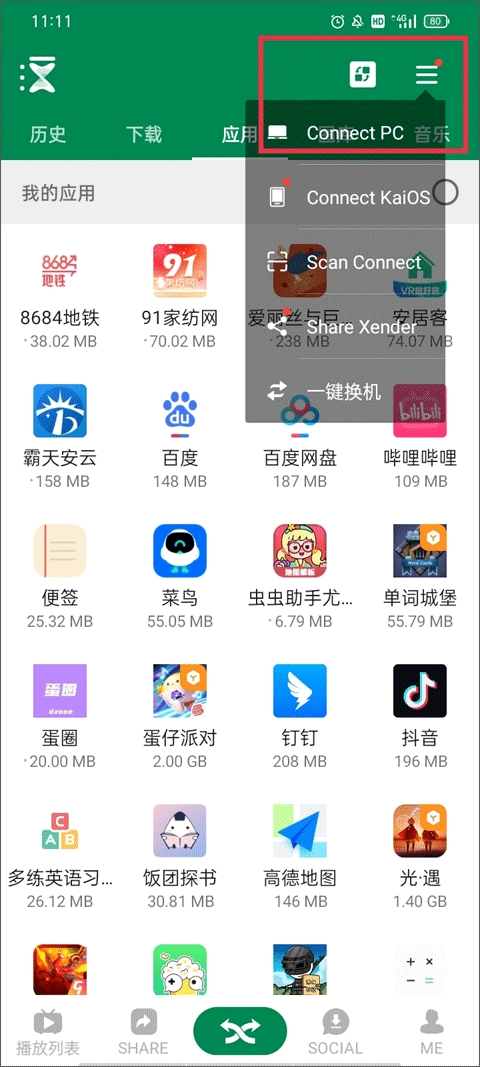
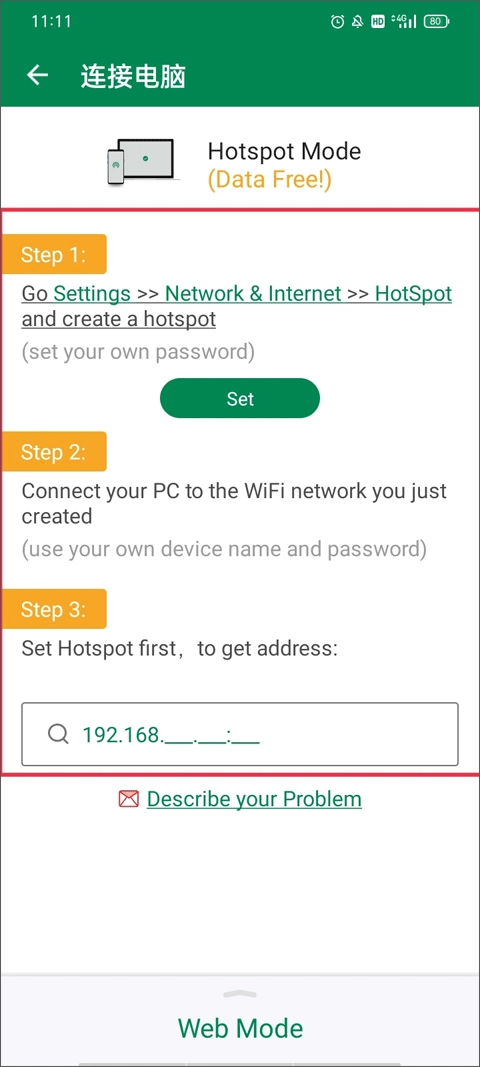
按照以下步骤连接电脑:第一步需进入手机设置→网络和Internet→热点并创建热点;第二步将电脑连接至刚才创建的WiFi网络;第三步先设置热点以获取IP地址。
软件优势
高速传输
Xender借助Wi-Fi直连技术进行文件传输,其速度表现十分出色,峰值速率能达到10MB/s,这一速度不仅远超蓝牙传输,也比传统数据线传输快得多。
跨平台
支持Android、iOS、Windows、Mac等多个平台间的文件传输,用户能够在不同平台之间便捷地分享文件。
无需网络
文件传输无需依赖网络,用户能借助Wi-Fi直接连接设备,实现文件的快速传输。
大文件传输
可以支持各类文件的传输,无论是普通文件还是大文件都能处理,像视频、电影、应用程序这类文件也包含在内。
界面简洁易用
Xender的界面设计简洁直观,操作起来十分便捷,用户能轻松定位到需要的功能,迅速完成文件传输任务。
软件亮点
幻灯片图片分享
通过滑动顺利分享照片给你的朋友。
共享各种文件没有限制
你可以传输任何想要的内容,无论是文件、音乐、图片,还是视频与应用程序。
传输文件与flash的速度
试想一下,能在短短几秒内就把你的派对视频分享给朋友们!其最高传输速度可达每秒10米呢。
文件管理器
您可以查看、移动或删除收到的文件,在需要清理手机存储空间时,还能进行备份操作。
免费网络连接
无需电缆,无需联网,也不消耗数据流量!无论何时何地,你都能轻松传输文件。
发送大文件没有限制
可以共享照片、音乐、视频、应用程序、文档以及其他任何类型的文件,且文件大小不受限制。
软件特色
文件管理
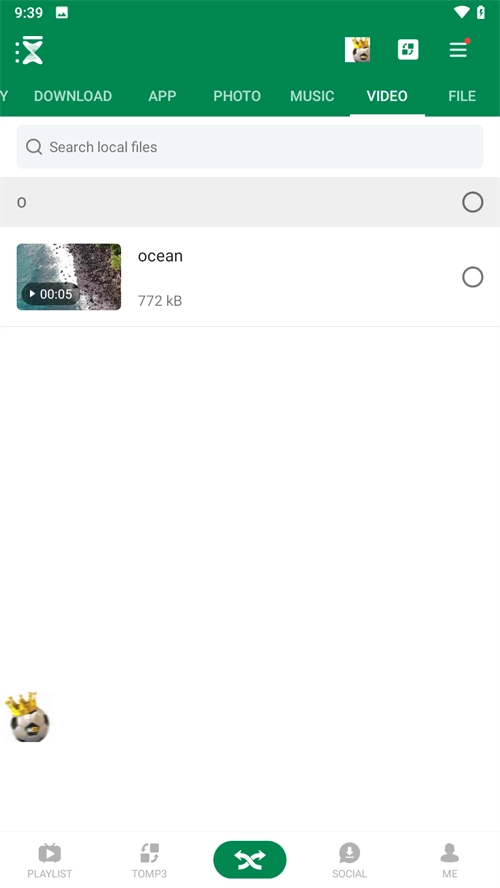
Xender不止能用来传输文件,还拥有文件管理的功能,用户能够在应用里面直接对设备里的文件进行管理,比如浏览、删除、移动之类的操作。
音乐播放
该应用具备音乐播放功能,用户无需借助其他应用,就能直接在应用内播放设备里存储的音乐文件。
视频播放
该应用具备视频播放功能,用户无需借助其他应用程序,就能直接在应用内播放设备里存储的视频文件。
分享
支持分享功能,用户能够便捷地将自己的应用程序分享给好友,帮助他们更快速地获取该应用程序。
文件加密
支持文件加密功能,用户能够为需要保密的文件设置密码,以此保障个人隐私以及重要文件的安全。
Xender 常见问题
文件存放在哪个位置?已接收的文件在何处?怎样调整存储路径?
在默认状态下,这些文件会依据它们各自所属的文件类别,被存储在手机当中。
若要在Xender里调整设置,可进入“设置”界面,接着点击“存储位置”,这里会提供“手机存储”和“SD卡”两个选项供您选择。
PC按文件类别保存文件。
传输中断或失败?
距离会对传输产生影响,建议您把两个设备摆放得更近一些,这样能防止传输中断。另外,不稳定的Wi-Fi或热点连接同样会干扰传输,您可以尝试重启手机后再重新操作。
为什么我找不到Android6上的接收设备?
由于某些原因,若您使用的是Android 6系统,应用程序可能会被限制访问手机的存储位置权限。这种情况下,您或许无法完成加入组的设置操作。建议您前往系统设置,找到并点击“位置”或“访问我的位置”选项,开启相关权限后再尝试操作。
Xender安卓版使用起来为什么传输速度慢?
发送和接收速度通常取决于使用手机的环境。
有以下几个原因:
周边存在不少Wi-Fi网络,处于“Wi-Fi拥塞”的环境中。
设备彼此远离
RAM内存不足(手机速度太慢)
手机使用的Wi-Fi技术(硬件)
连接类型方面,若您采用独立Wi-Fi网络、系绳热点或通过移动数据连接(即PC的云模式),传输速度可能会有所差异。需要注意的是,云模式仅支持传输大小不超过10MB的文件。
为什么我周围找不到接收器?
原因可能是发件人的网络不稳定,热点未正确建立。
确认发件人所使用的Wi-Fi网络是否具备扫描周边Wi-Fi网络信号的功能。
检查热点在接收器端的设置是否准确无误。待上述测试全部完成后,烦请重启Xender应用程序并再次尝试操作。
其他可能的解决方案
清理设备上的后台应用程序。
调换发送者与接收者的角色(也就是在发送设备上点击“接收”,在接收设备上点击“发送”),之后再次尝试操作。
软件测评
这里你可以轻松传输各种文件,速度超快值得推荐。
更新日志
v14.1.1版本
其他错误修复和传输优化
- 当前版本: v14.1.1.Prime
- MD5值: 66AEEEC20D87157C3B17C69C01541989
- 语言: 简体中文
- 类别: 手机办公
- 大小: 29.98MB
- 更新时间: 2026-01-07












- 月榜
- 总榜