- 简介
- 相关信息
- 近期更新


游戏简介
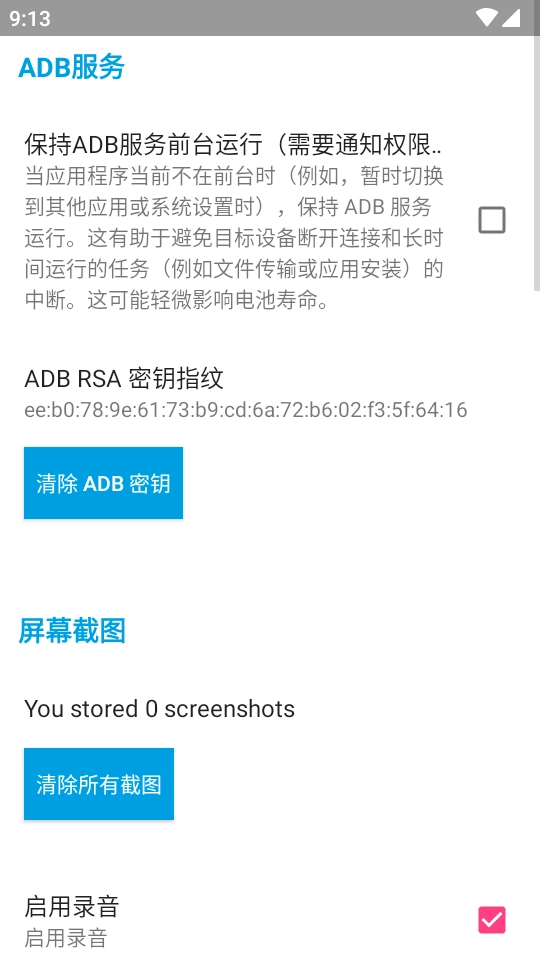
Bugjaeger apk是一款专业的手机端OTG刷写工具,主要面向需要解锁Bootloader(BL)和刷机的用户。它支持多种操作,无需获取ROOT权限,就能帮助用户完成解锁ADB、安装APK等操作。用户只需通过OTG线连接手机与其他智能设备,就能高效便捷地完成各类刷写任务。该软件的汉化版本,让操作更加便捷,用户体验也得到了提升,适合不同需求的手机用户使用。
Bugjaeger软件简介
这款软件专为Android手机用户打造,聚焦于提供解锁与刷机相关的解决方案。不管是解锁Bootloader,还是执行系统刷写操作,Bugjaeger凭借其强大的功能都能满足用户的各类需求。它不仅支持解锁ADB功能,还能便捷地安装APK文件,让手机的使用体验得到了极大的丰富。用户只需通过简单的操作步骤,就能完成复杂的手机设置操作,特别适合那些没有电脑或者拥有双手机的用户使用。而软件的汉化版本让操作界面更加直观易懂,有效降低了用户的使用门槛。
Bugjaeger软件特点
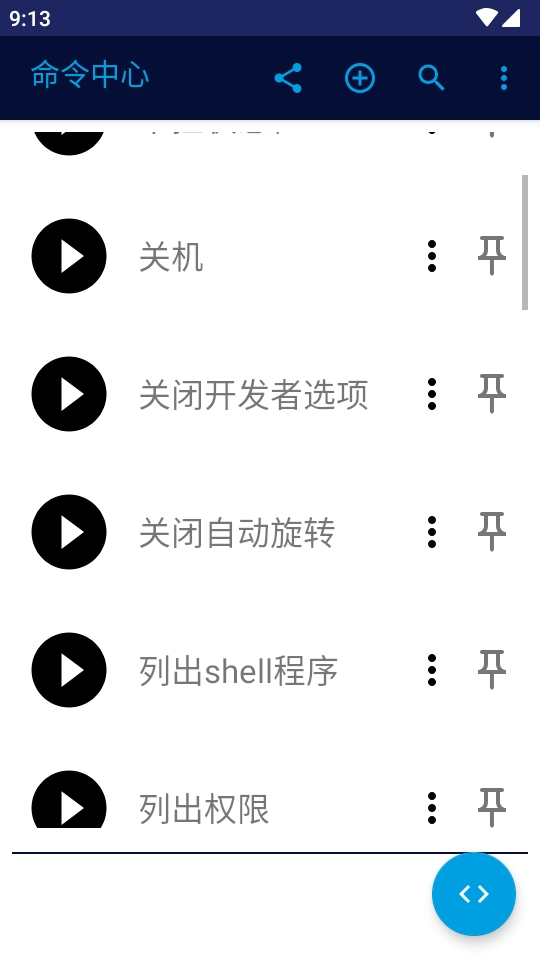
这款软件兼容各类Android设备,适配性出色,能满足不同品牌手机的使用需求。它支持用户在无需ROOT手机的前提下完成多项操作,有效保障了设备的安全性。借助简单的USB连接,用户即可直接在智能设备上执行复杂的刷写指令,大幅提升了操作的便捷性。同时,软件配备了详尽的操作指南,助力用户快速掌握使用方法,降低了技术操作的门槛。此外,Bugjaeger还提供多种命令行操作功能,用户可灵活运用以实现个性化设置。
Bugjaeger软件优势
这款软件具备脱离PC独立运行的特性,可直接通过手机与智能设备交互操作,有效增强了使用场景的灵活性。它兼容多种刷机与解锁流程,能充分适配用户多元化的功能需求;无需获取ROOT权限的设计,让用户在操作过程中不必顾虑设备安全风险。Bugjaeger丰富的功能模块,用户可根据自身实际需求自由选择操作项,大幅优化了使用体验;而软件的汉化版本则降低了外语门槛,使非外语用户也能轻松上手,进一步扩大了受众范围。
Bugjaeger解锁手机bl锁工具核心功能
支持Bootloader解锁功能,用户只需通过简单的命令行操作即可完成解锁。该软件支持直接在手机上安装APK文件,大幅简化了操作流程。借助USB连接,Bugjaeger能够执行fastboot命令,协助用户刷入Recovery(例如TWRP),从而实现系统的深度个性化定制。同时,它还支持ADB功能解锁,方便用户在手机端开展调试与开发工作。Bugjaeger为用户提供了一套完整的解锁与刷机解决方案,让手机的使用方式更加灵活多元。
Bugjaeger怎么用
开启开发者选项与相关权限
进入手机【设置】→【关于手机】,连续点击7次【版本号】以激活开发者模式。随后返回上一级菜单,进入【开发者选项】,接着依次开启以下功能:
USB调试(USB Debugging)
OEM解锁(OEM Unlocking)
重启手机进入Bootloader模式
关闭手机后,长按【电源键 + 音量下键】(部分机型的按键组合可能存在差异),即可进入 Bootloader(Fastboot)模式。
连接设备至电视端
用数据线把手机和电视的USB接口连接起来。要是电视搭载的是Bugjaeger系统,得确认它已经准确识别出所连接的安卓设备。
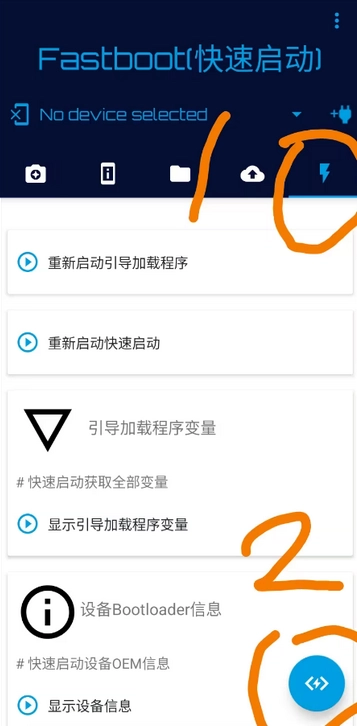
这个功能框向右滑动(鼠标点击右侧或使用遥控器均可),找到带有闪电图标的标志。
点击闪电图标(1)后,接着点击(2),进入后会呈现一个命令行界面。
在该命令行环境中,能够运行fastboot相关命令,例如:fastboot device
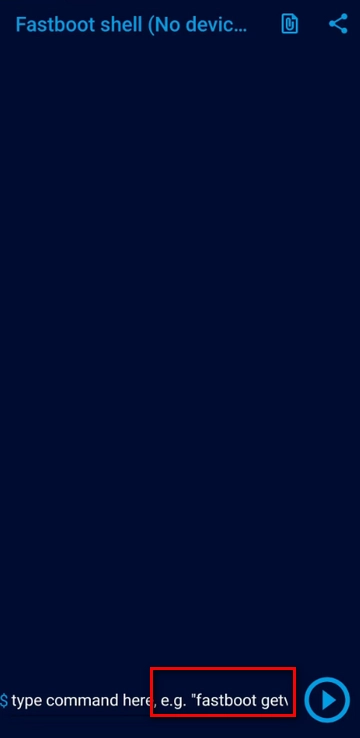
解锁bootloader的命令是:fastboot flashing unlock
刷入recovery(TWRP):执行fastboot flash recovery命令
点击下方的输入框,输入命令“fastboot flash recovery xxxx”(这里的xxx代表你本地存储中的twrp文件路径)。举个例子,如果我的文件存放在mt2目录下,命令就写成“fastboot flash recovery /storage/emulated/0/MT2/TWRP”。要是操作中有疑问,还可以点击右上角的按钮寻求帮助。
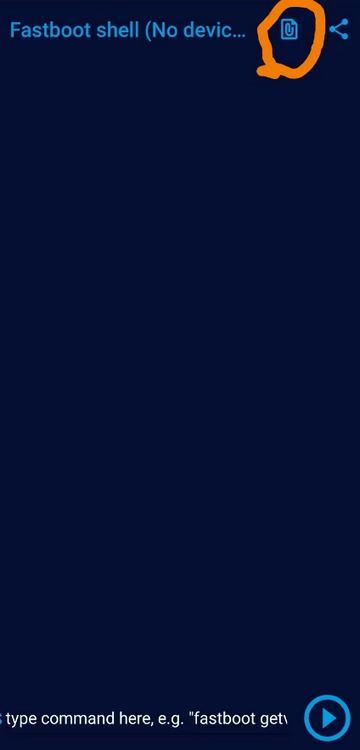
点击此处后找到你的twrp文件,接着使用fastboot flash recovery加上文件路径的命令,再配合三角按钮开始刷机操作。
需要注意的是,AB分区或许要刷入到特定位置(本人目前并未持有AB分区的手机)
手机端Bugjaeger的教程和之前一样,这里补充一点:控制端需要开启OTG功能与USB调试模式(注意,被控端和控制端都必须开启USB调试)。
bugjaeger怎么连接
启用USB调试模式
在正式开始操作前,请确认您的Android设备(包括手机、平板电脑或车载设备等)已成功开启【开发者选项】,并且在该选项中启用了【USB调试模式】。这是借助Bugjaeger开展远程管理操作的必要前提。
确保设备处于同一局域网
可以通过开启手机热点或者车机热点,把目标设备和控制端设备接入到同一个Wi-Fi网络中。Bugjaeger只有在这样的同一网络环境里,才能够发现并连接上目标设备。
安装Bugjaeger应用
在控制端设备(例如安卓手机或者平板)上安装Bugjaeger应用程序。这款应用属于基于ADB的无线调试工具,能够支持借助Wi-Fi对连接的Android设备进行远程管理与操作。
填写IP地址与端口号
打开Bugjaeger应用,进入连接设置界面后,输入目标设备的IP地址以及端口号(默认端口号是5555)。一般来说,这些信息能够在目标设备的WIFI设置详情页面或者终端命令行里查询获取到。
建立连接
配置完成后,点击“连接”按钮,等待Bugjaeger与目标设备完成握手。连接成功后,应用界面将呈现设备状态及相关信息。
远程管理设备
连接成功后,您就能借助Bugjaeger对目标设备执行各类操作,像:
安装或卸载应用
查看系统日志
浏览文件系统
执行Shell命令等
- 当前版本: V5.0
- MD5值: ea17d9cacb13a1b738bd658f984cb9a2
- 类别: 实用工具
- 大小: 19.72MB
- 更新时间: 2026-01-07










- 月榜
- 总榜