- 简介
- 相关信息
- 近期更新
游戏简介
Zarchiver蓝色版本是Zarchiver升级后的专业版,也就是Zarchiver pro!这款解压压缩工具软件当下有不少人在使用,它凭借小巧的体积、更强大且快速的解压压缩效率得到了广泛推广。今天为你带来的是Zarchiver蓝色版老版本,它,专业Pro版本的功能更为齐全,支持用户同时处理多个文件,不管是压缩还是解压,都能在数秒内完成,使用起来十分便捷。
zarchiver蓝色版本可以解压哪些格式的文件
7z(7zip),zip,rar,rar5,bzip2,gzip,XZ,iso,tar,arj,cab,lzh,lha,lzma,xar,tgz,tbz,Z,deb,rpm, zipx,mtz,chm,dmg,cpio,cramfs,img(fat,ntfs,ubf),wim,ecm,lzip,zst(zstd),egg,alz......
Zarchiver蓝色版本介绍
Zarchiver蓝色版本是一款功能强大的文件压缩与解压缩工具,支持ZIP、RAR、7z、TAR、GZIP、BZIP2、XZ、ISO、ARJ、CAB等多种压缩格式,能让用户轻松创建、解压或浏览这些格式的文件。
Zarchiver蓝色绿色黄色的区别
ZArchiver绿色版
ZArchiver的绿色版本属于早期版本,具备基本的解压与压缩功能,可支持rar、zip、7z等多种文件格式。
ZArchiver黄色版
黄色版本是ZArchiver的专业版,它在绿色版的基础上新增了多线程支持、UTF-8/UTF-16文件名支持,并且无需启用多选模式,直接点击文件名左侧的文件图标就能选择文件。
ZArchiver蓝色版
蓝色版本和黄色版本的功能是一样的,它只是采用了特定的界面风格,并非独立的版本。
Zarchiver蓝色版本使用教程
首先在本站安装ZArchiver蓝色版。
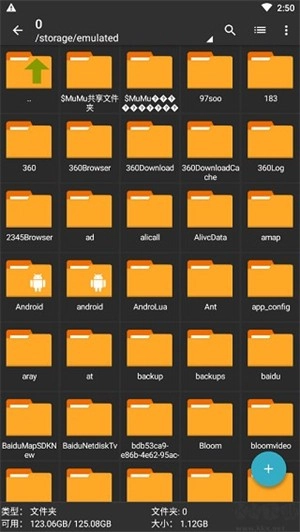
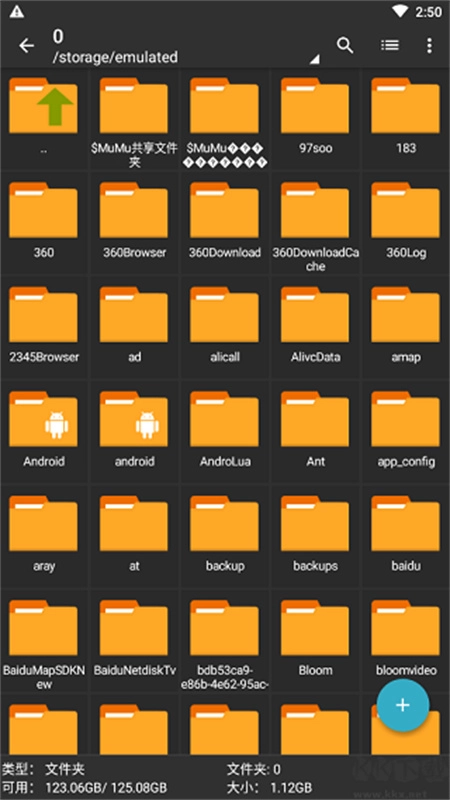
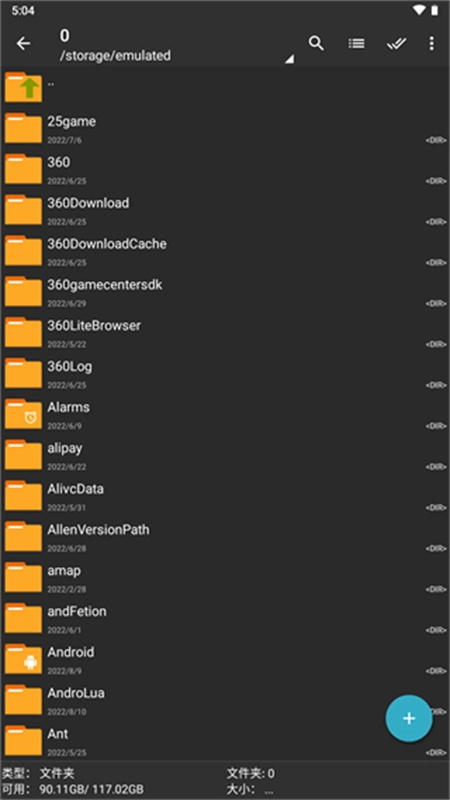
打开ZArchiver蓝色版后,就能看到手机里存储的各类文件了。
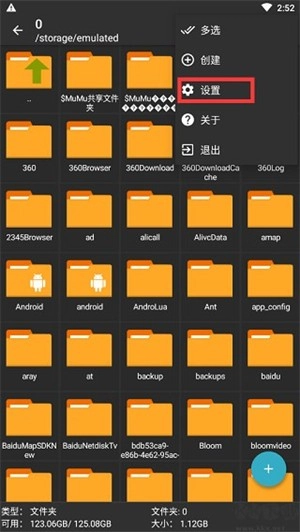
点击右上角的三点,可以进行设置。
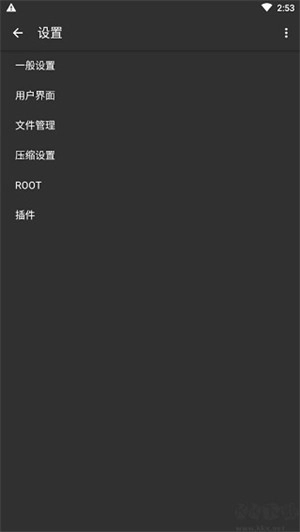
这里具备常规设置、用户界面、文件管理、压缩设置等功能,还支持开启ROOT访问权限。
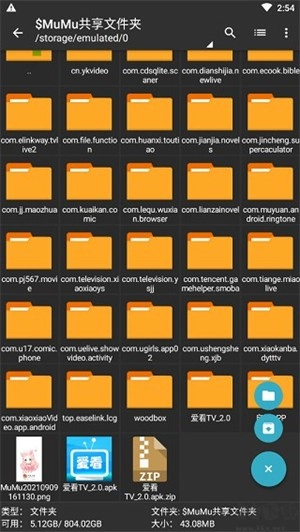
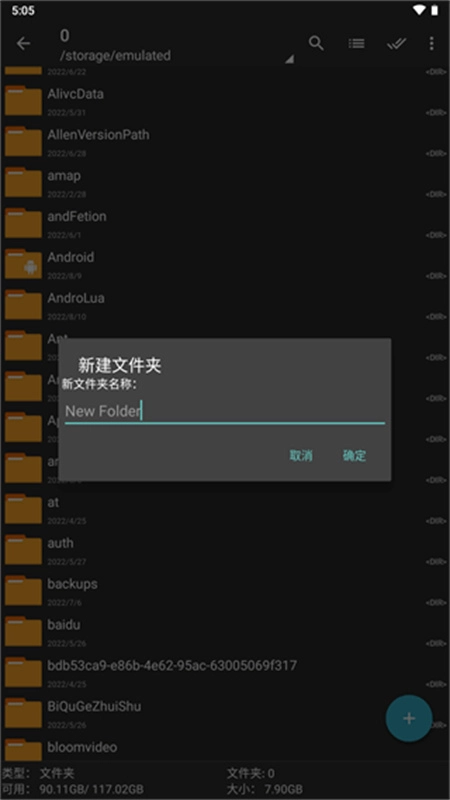
点击加号,可以创建文件夹 和压缩文件。

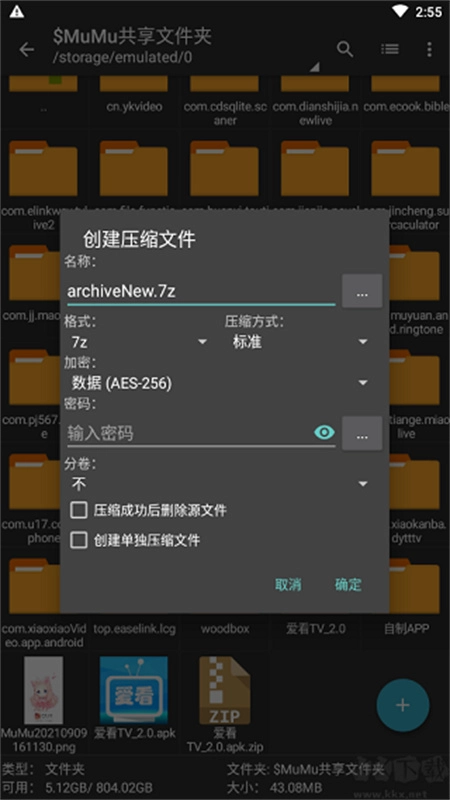
压缩时可设置密码,还能选择压缩格式、压缩方式等参数,如此便完成了压缩文件的创建。
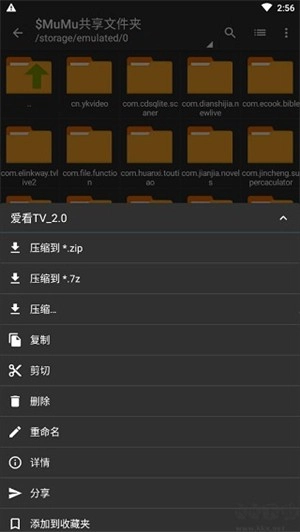
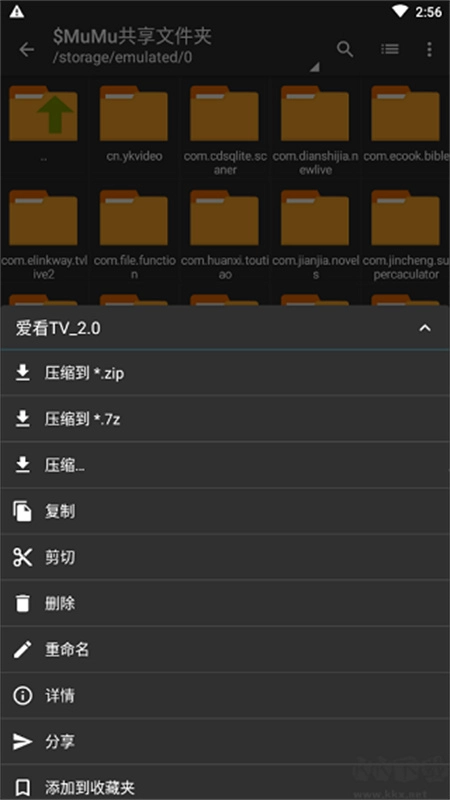
长按文件夹可唤出操作菜单,进而执行压缩、复制、剪切、删除等操作。
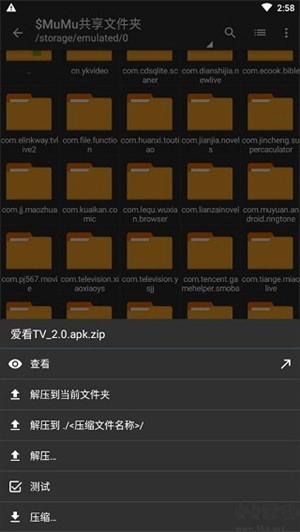
若想解压,只需点击压缩文件就能执行解压操作(长按可使用更多功能)。
Zarchiver蓝色版本怎么解压百度网盘文件
打开百度网盘,登录上自己的账号
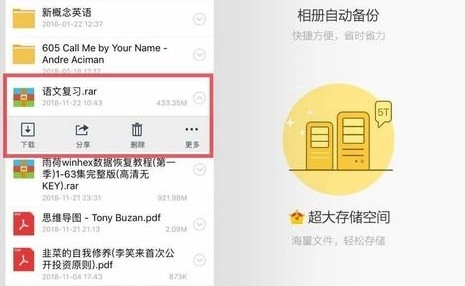
非会员用户直接在云盘中处理压缩包文件即可;会员用户则需要先修改压缩包的后缀名再操作,否则百度云有时可能会对该压缩包进行处理。
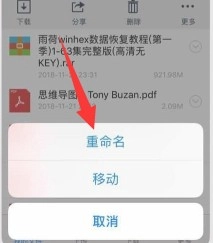
压缩包制作完成后,在手机存储里找到对应的文件。通常手机百度网盘的文件会存放在Baidunetdisk或BaiduYunKernel这两个文件夹中,找到后把文件后缀改回.rar或.zip格式就可以了。
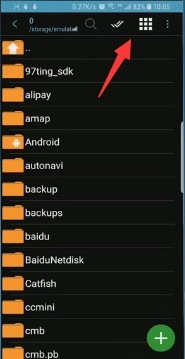
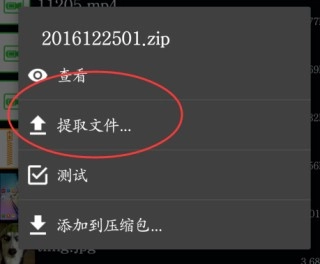
打开Zarchiverpro软件,找到并点击目标压缩包文件,接着点击提取文件选项,随后选择合适的保存位置。
解压完成后即可查看文件内容

Zarchiver蓝色版本优势
支持对于更加广泛的文件类型的解压的服务;
可以创建压缩文件包可以为压缩包添加密码;
超小的应用体积,功能涵盖确实非常的强大;
用户界面的设计简单明了操作的逻辑非常的清晰。
Zarchiver蓝色版本特色
界面友好:
简洁的用户界面,使得操作简单易懂。
多语言支持:
涵盖中文、英语、俄语等多种语言,能够满足不同用户的多样化需求。
文件管理:
提供基本的文件管理功能,如复制、移动、删除等。
后台处理:
在部分版本里,支持后台进行压缩或解压操作,以此降低对日常使用的干扰。
Zarchiver蓝色版本常见问题Q&A
压缩文档拥有密码?
部分压缩文档可能处于加密状态,这类文档仅允许知晓对应密码的用户打开(请注意不要使用手机密码)。
程序无法正常工作?
请给开发者发送邮件并附上所发生问题的详细描述。
我该如何压缩文件?
您可以这样操作:先点击文件图标(位于文件名左侧)来选中需要压缩的文件,接着在任意一个已选中文件的文件名上点击,从弹出的菜单里选择“压缩”功能,之后根据需求设置好相关选项和压缩方式,最后点击确定按钮就完成了。
我该如何解压文件?
在压缩文档里点击,然后选择想要进行的操作,比如“解压至当前文件夹”或者其他相关操作。
Zarchiver蓝色版本点评
这款工具几乎覆盖了所有主流的压缩与解压缩文件格式,支持同时处理多个文件以提升工作效率。无需解压即可在线浏览文件内容,优化后的UI界面搭配更简洁的操作流程,便于用户快速检索文件,使用体验更为便捷。
更新日志
v1.0.10版本
-其他修复和改进。
- 当前版本: v1.0.10
- MD5值: 24BEF89DCA1DCC747FC28D83C43E5F3D
- 类别: 实用工具
- 大小: 5.35MB
- 更新时间: 2026-01-06











- 月榜
- 总榜